前編では、パワポ資料作成の基本ルールについて解説しました。2026年、多くの企業が資料の「内製化」を進める中で、次のステップとして求められているのは「いかに効率よく、かつ最後まで見てもらえる資料を作るか」という点です。
▼前回の記事
その資料、伝わっていますか?脱・自己流の「パワポ基本ルール」
後編では、資料をより魅力的にし、作成時間を大幅に短縮するための具体的なステップを紹介します。
ステップ1:資料を「読む」から「体験する」へアップデート
高品質なスライドが完成しても、「最後まで集中力が続かない」「一方的な説明で理解が追いつかない」という課題が残ることがあります。2026年の現在、有効な解決策として注目されているのが、資料の「動画化・インタラクティブ化」です。
PIP-Makerで資料に「命」を吹き込む
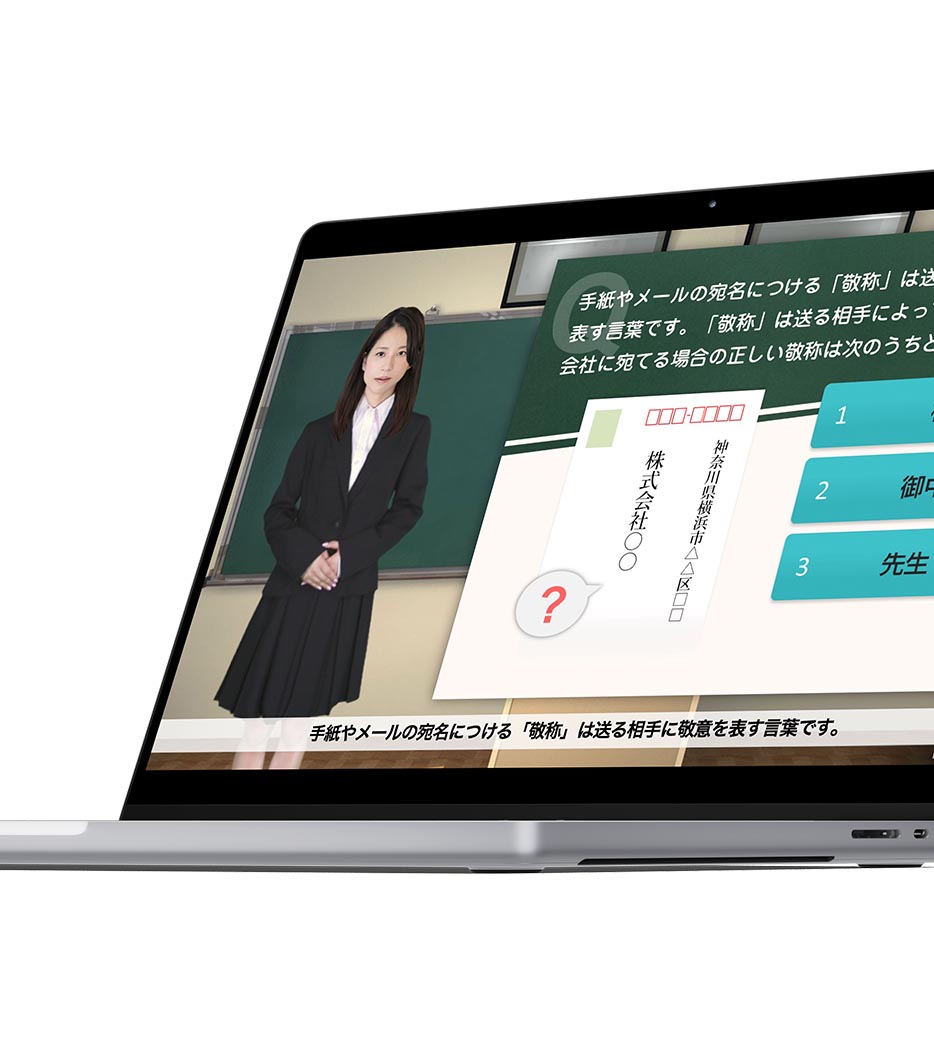
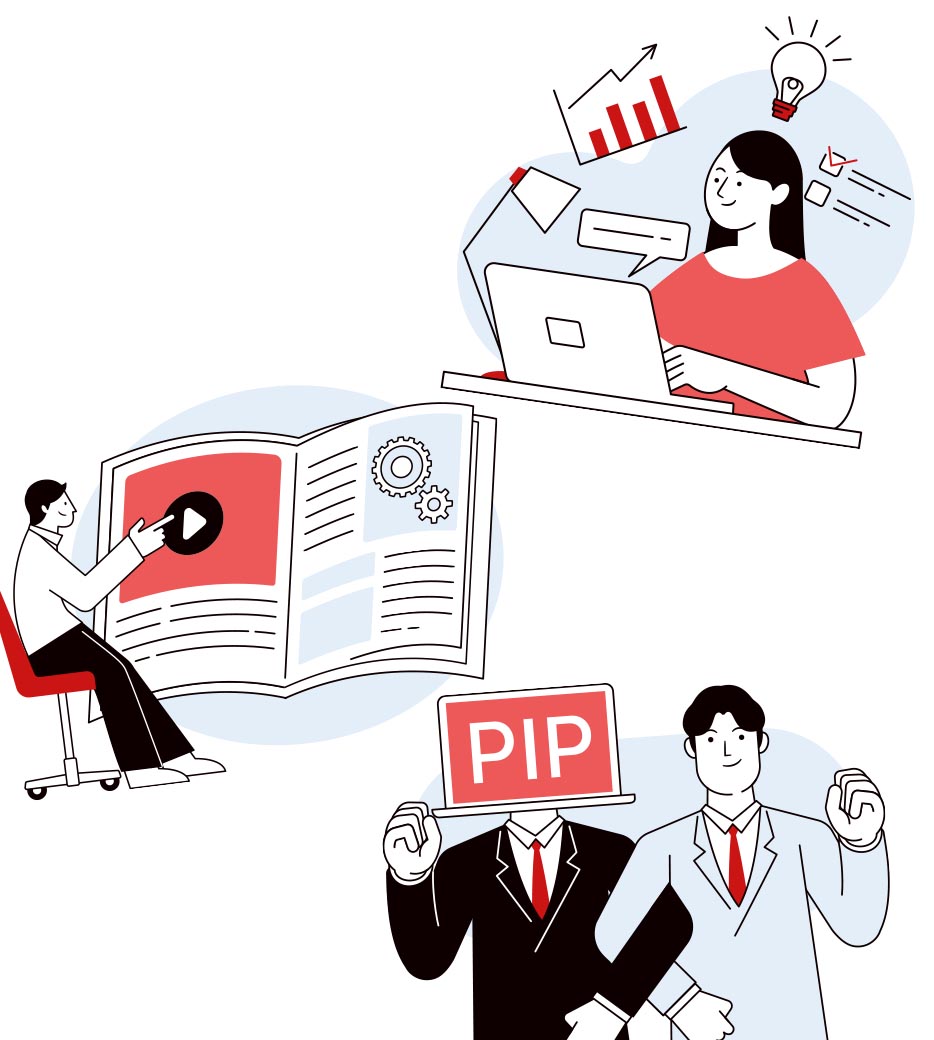
PIP-Makerを活用すれば、作成したパワーポイントをアップロードするだけで、AIアバターが解説する動画へ変換できます。前編で解説した「1枚につき1テーマ」の原則は、動画化することでさらに真価を発揮します。
- 「声」による補足:スライドの文字を減らしても、アバターが音声で詳しく解説するため、情報の取捨選択が容易になります。
- 視聴者を飽きさせない「仕掛け」:単に動画を流すだけでなく、視聴者が自ら操作して情報を探す「体験型資料」への進化が可能です。
保険の重要事項説明サンプル動画(アバターによる解説とボタン操作の例)
ステップ2:視覚的な「導線」を作る!誰でも簡単なボタン作成術
資料をインタラクティブ化する際、重要になるのが「ボタン」の存在です。PIP-Makerのインタラクティブ機能を使えば、スライド上のボタンにリンクを設定し、視聴者が気になる項目をクリックして詳細へ飛ぶ、といった双方向のコミュニケーションが可能になります。
デザインの知識がなくても、パワポ標準の図形機能だけで一気に見栄えが良くなるボタン作成のコツを紹介します。
パワポ標準図形で作る「クリックしたくなるボタン」の設定値
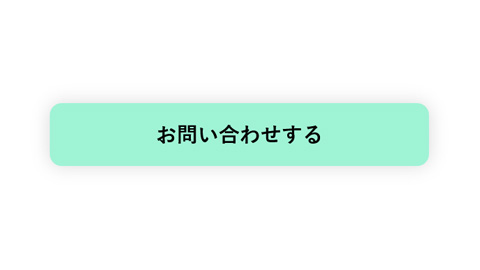
特別な画像素材は不要です。パワポの「図形(角丸長方形)」を使い、以下の設定値を入力するだけで、誰でもあっという間に洗練されたボタンが作れます。
- 図形の書式設定:
- 枠線:なし(または背景と同系色で極細に)
- 塗りつぶし:アクセントカラー(前編で決めた5%の色)
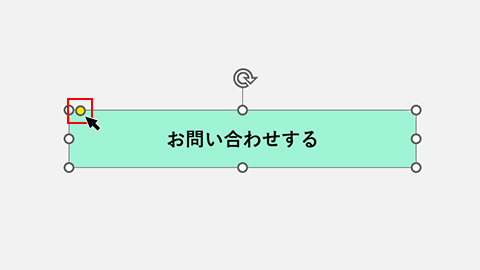
- 角の丸み:図形の左上の「黄色い点」を少しだけ右にスライド(お好みの丸みに調節)
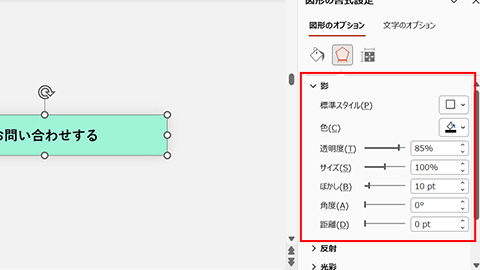
- 効果(影)の設定:
- 標準の「オフセット:中央」を選択
- 透明度:85% / ぼかし:10pt(※少し数値を上げることで画面から浮き出て見え、直感的に押しやすくなります)
この図形の上にテキストを重ねて配置し、PIP-Makerでハイパーリンクを設定するだけで、誰でも簡単に「動くナビゲーション」を実装できます。
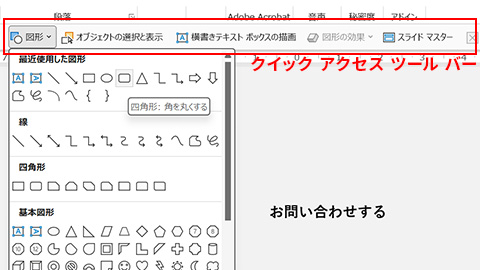
よく使う項目は右クリックして「クイック アクセス ツール バーに追加」をしておくと便利です。
ステップ3:効率化の極意「一から作らない」という選択
「ルールは分かったけれど、やはり自作は時間がかかる」という方のために、2026年のビジネスシーンで主流となっている効率化の手法を紹介します。
無料サンプルテンプレートの活用
PIP-Makerでは、ビジネスシーン(会社紹介、研修、マニュアル等)に最適化された無料のパワーポイントテンプレートを提供しています。あらかじめ整えられたレイアウトをベースにすることで、迷う時間をゼロにし、内容の充実に集中できます。
作る時間がない・品質を追求したい時の「代行制作」
「大規模な研修で数百本の資料が必要」「絶対に失敗できないプレゼンがある」といった場合には、専門チームによる制作代行が有効です。4COLORSでは、構成案の作成からデザイン、PIP-Makerによる動画化までを一貫してサポートし、資料の価値を最大化します。
【制作代行】作る時間がない・見栄えが心配な方への制作代行サービス
さらに学びたい人への「スキマセミナー」活用法
資料作成のテクニックは、一度身につければ一生の武器になります。さらに深く学びたい方に向けて、短時間で要点を押さえた「スキマセミナー」をオンデマンド配信しています。

まとめ:ツールとルールを使い分け、本来の業務に集中しよう
パワーポイント資料の作成は、あくまで「目的」を達成するための「手段」です。基本ルールを守り、便利なテンプレートやPIP-Makerのようなツールを賢く使い分けることで、作成時間を削減しながら、相手に確実に伝わる資料を生み出すことができます。
浮いた時間を、本来取り組むべき戦略立案や顧客対応、現場の改善といったコア業務に充てること。それこそが、DX時代に求められる真の業務効率化です。
まずは誰でも簡単な「ボタン作成術」を、あなたのスライドで試してみませんか?
参考資料
※PIP-Makerの「AIアバター」は、生成AIの機械学習には一切使用しません。詳しくは利用規約をご覧ください。